
该项目前期是使用OpenClaw 部署,但几番尝试后OpenClaw宣告失败,原因是不想承担调用云端大模型费用和OpenClaw的中文生态支持较差等痛点,转向阿里通义实验室推出的QwenPaw。
QwenPaw 核心特性解析
QwenPaw 基于 AgentScope 构建,具备长期记忆系统,能主动记录用户偏好。其核心特性包括:
- 多频道交互: 原生支持接入微信、Telegram、钉钉、飞书、QQ、Discord 及 iMessage。
- 底层全开放: 兼容云端 API,并支持 Ollama、llama.cpp、MLX 等本地模型后端。
- 高扩展架构: 模块化设计,支持自定义 Prompt/Tools/Memory,运行时支持热插拔 MCP 工具与 Skills 机制。
本文目标
本文将直奔主题,实战演示如何通过 1Panel 面板快速完成 QwenPaw 的容器化部署,并零成本接入腾讯混元 2 (Hunyuan-2) 模型等模型,构建专属自动发布微信公众号文章。
第一章:在 1Panel 一键安装 QwenPaw
在开始之前,请确保你的服务器已经成功安装并运行了 1Panel 面板。得益于 1Panel 强大的容器化管理能力,我们完全可以脱离繁琐的命令行,通过图形化界面极速完成 QwenPaw 的部署。
具体操作步骤如下:
1. 进入1panel面板
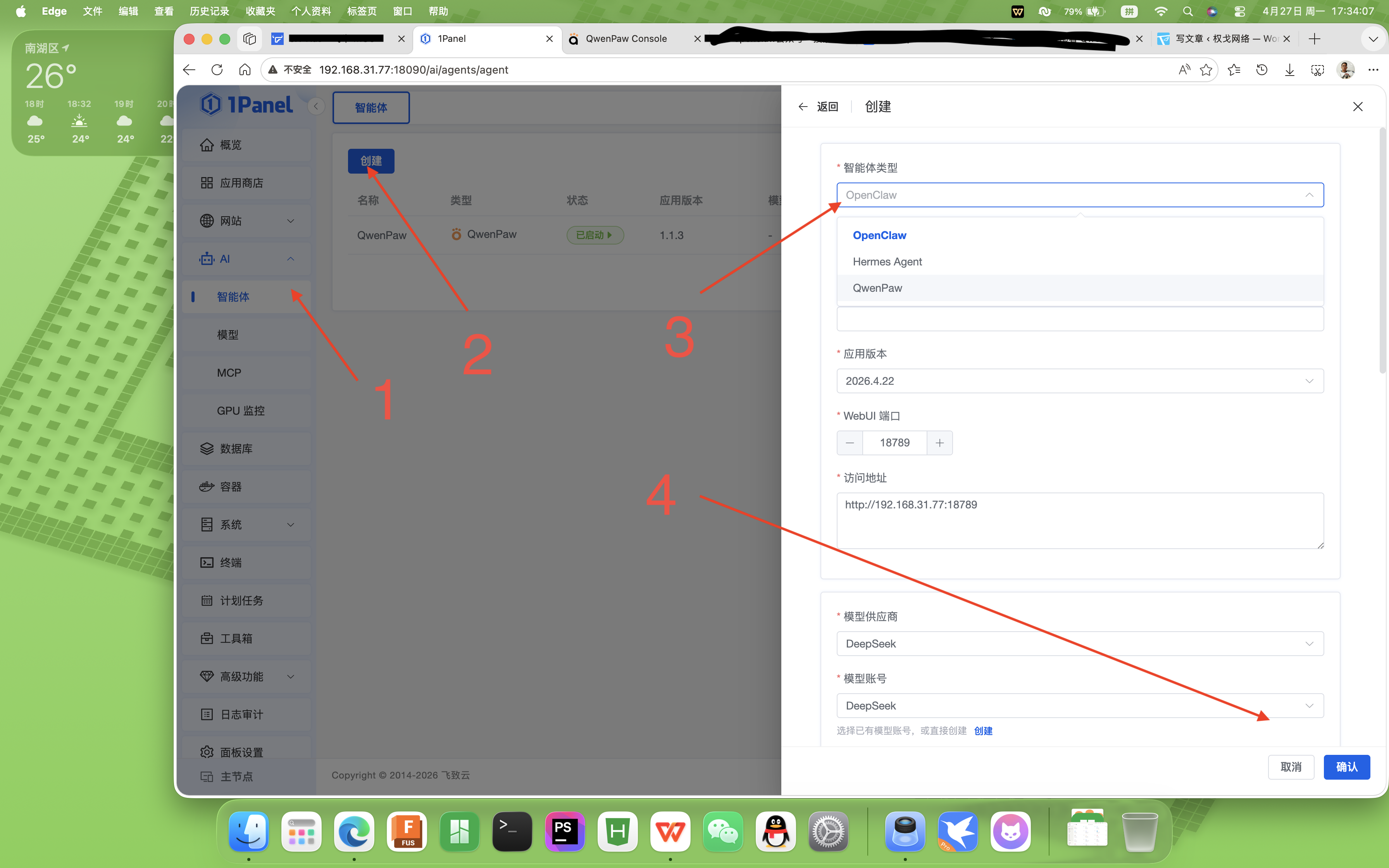
登录 1Panel 面板后台,在左侧导航栏中找到并点击“AI-智能体”。
2. 创建并安装
点击AI-智能体左上角的创建在智能体类型 选择qwenpaw;你需要根据实际服务器环境配置以下几个核心参数:
端口外部访问: 请根据实际需求选择是否勾选。如果你后续打算使用 1Panel 的 OpenResty 进行域名反向代理(推荐做法,更安全),这里可以不勾选;如果你想直接通过 服务器IP:端口 的形式访问,则必须勾选开启。其他不用管直接点击右下脚的“确认”按钮成即可。
应用名称: 填写你需要设定的名称(一般默认即可)。
WebUI 端口: 设定一个服务器上未被占用的端口号,用于 Web 服务的访问(默认8088)。
模型供应商:选择已有模型账号,如果没有直接创建
模型账号:点击创建在弹出窗口填写相关信息就好了,后期不使用可以乱填,要是用的话需要认真填写。
3. 等待部署完成
确认参数填写无误后,点击“确认”。此时 1Panel 会自动从后台拉取 Docker 镜像并创建运行容器,只需静待几分钟,直到提示安装成功即可。
第二章:添加自定义大模型提供商
QwenPaw 支持对接各类兼容 OpenAI 格式的大模型 API。在使用 QwenPaw 之前,需要配置至少一个可用模型,QwenPaw 支持多种模型提供商,您可以在页面左侧边栏的 设置 -> 模型 页面进行配置和管理。
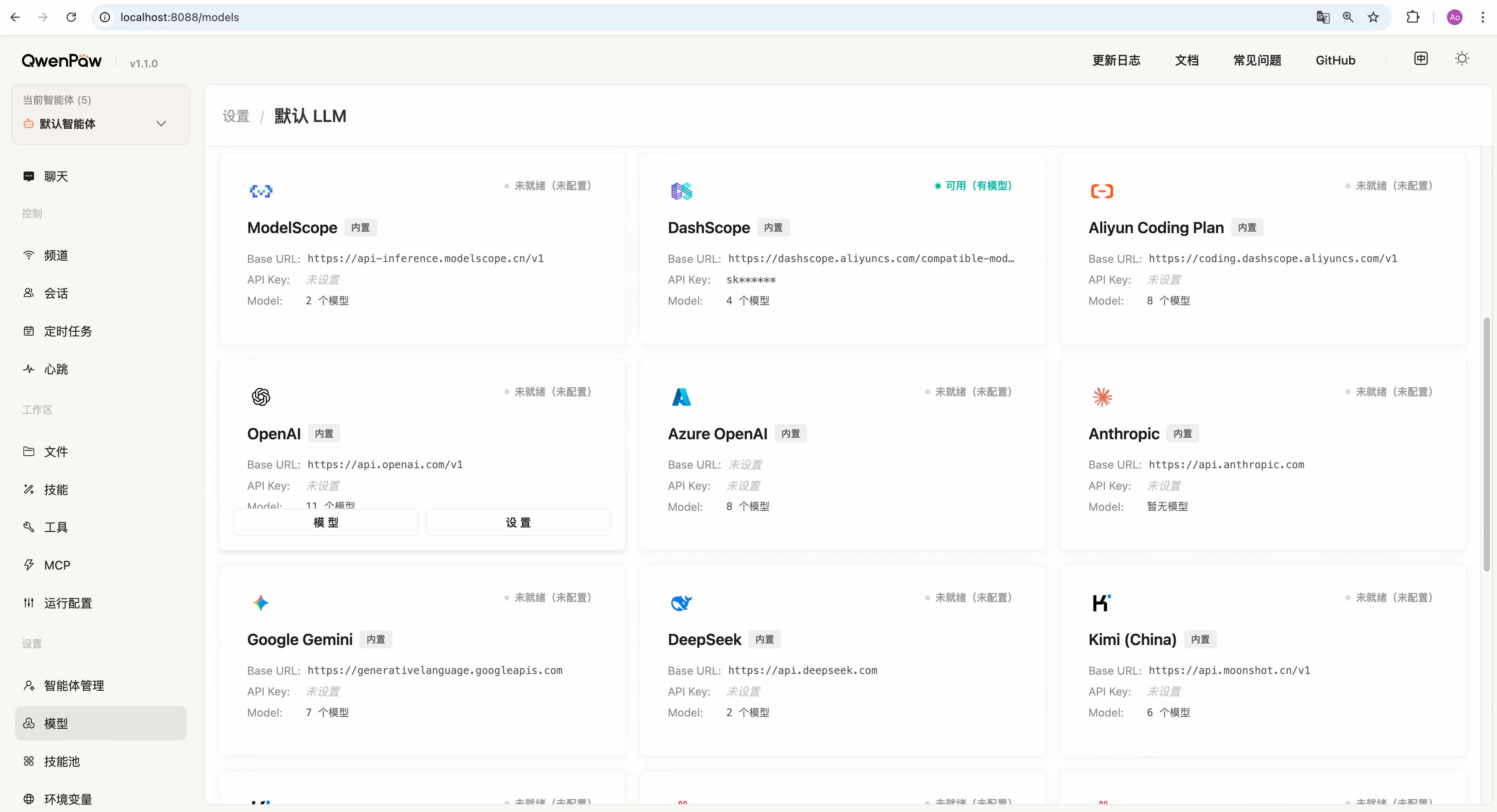
QwenPaw 当前支持的云提供商包括:
- ModelScope
- DashScope
- Aliyun Coding Plan
- OpenAI
- Azure OpenAI
- Anthropic
- Google Gemini
- DeepSeek
- Kimi
- MiniMax
- Zhipu
由于部分供应商针对中国大陆以及其他地区提供了不同的 API 域名,请根据您所在的地区选择正确的供应商
1. 获取 云供应商 API 密钥
访问云供应商官网,创建一个新的 API Key。 注意: 有些生成的密钥只会显示一次,请务必立刻复制并妥善保存,如果没有保存只能删除重新创建。
2. 添加提供商
返回 QwenPaw 后台,点击左侧边栏的“设置”,再点击“模型”。 大部分云供应商都已经提前配置了 API 域名,您只需要输入 API Key 即可。
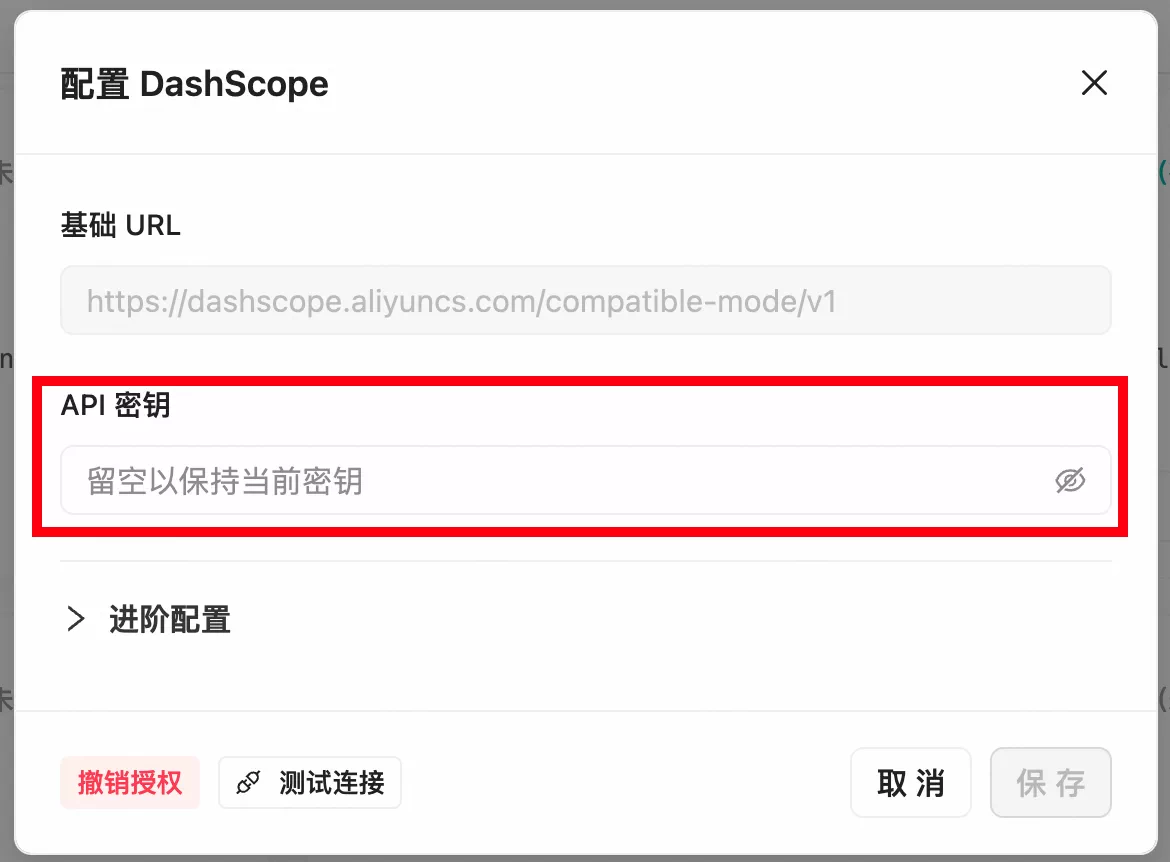
填入 API Key 后,点击 测试连接 按钮,系统会自动验证 API Key 是否正确(仅部分供应商支持)。
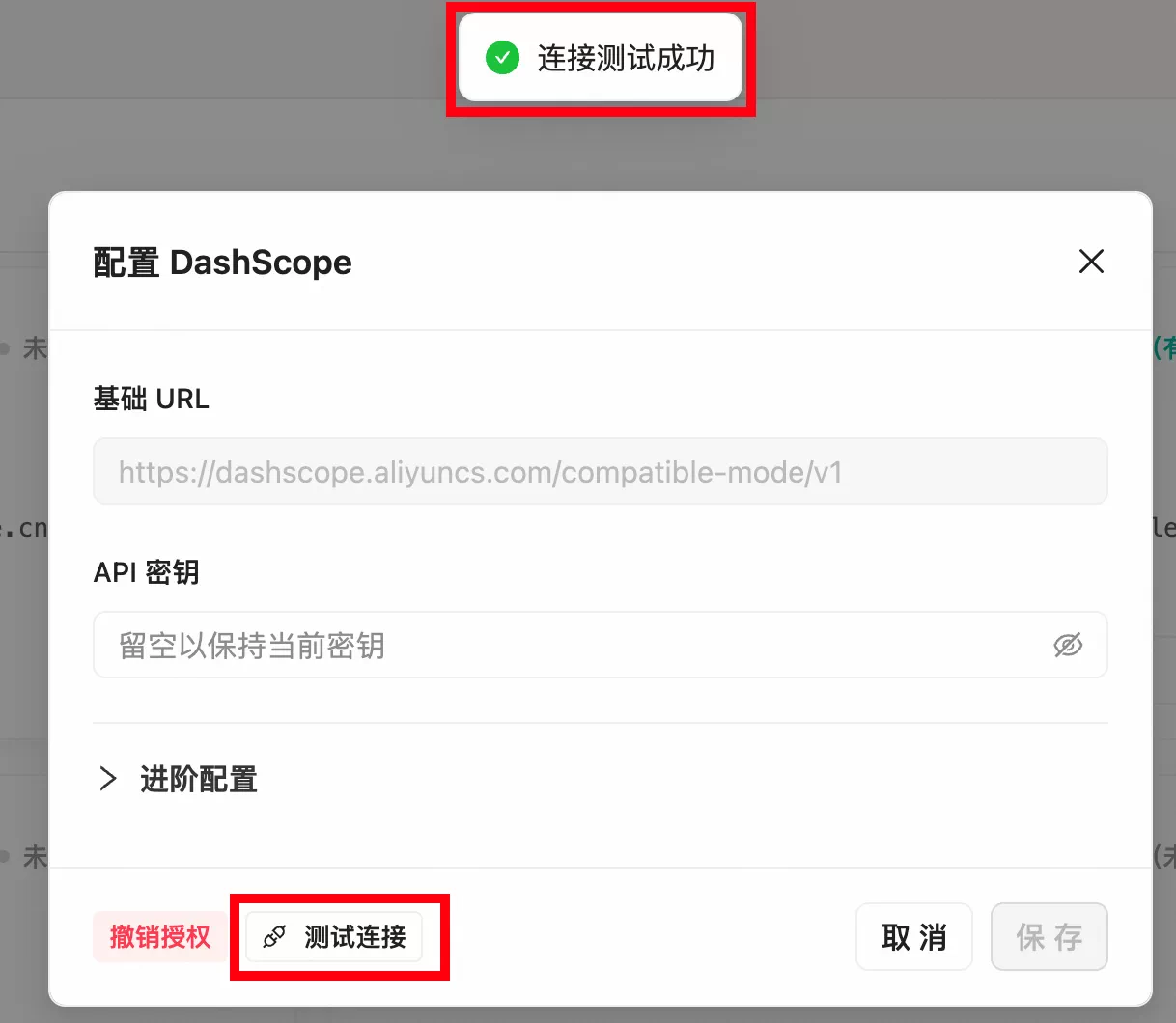
云供应商配置完成后可以进一步检测模型是否能够使用,云供应商内已经预设了一系列常用模型,你可以点击供应商的模型管理页面中某个具体模型的 测试连接 按钮,系统会自动验证模型是否能够正常使用。
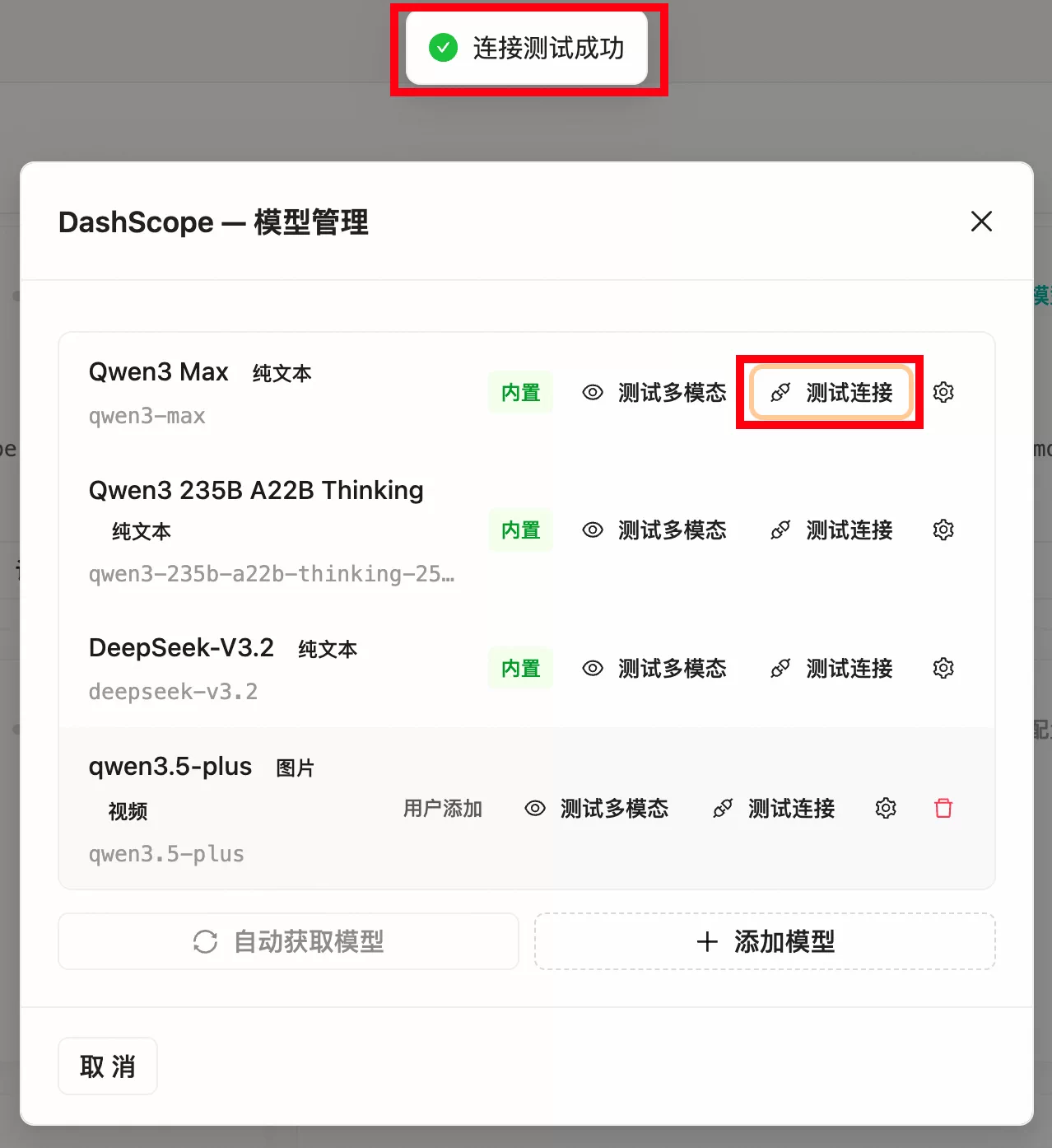
如果预设的模型无法满足需求,您也可以在模型管理页面选择 添加模型 来添加增加新的模型,添加时需要提供 模型 ID(API 实际使用的模型标识,通常可以从提供商文档中获得)以及 模型名称 (用于在界面中展示)。手动添加的模型同样可以通过 测试连接 来验证是否能够正常使用。
3. 测试对话是否成功
点击左侧边栏最上方的“聊天”。 在输入框中发送测试内容(例如:“你好你现在是什么模型?”)。只要 AI 能够正常回复,即代表模型对接成功。
第三章:核心重头戏——如何实现 0 成本接入
1. 使用OpenCode
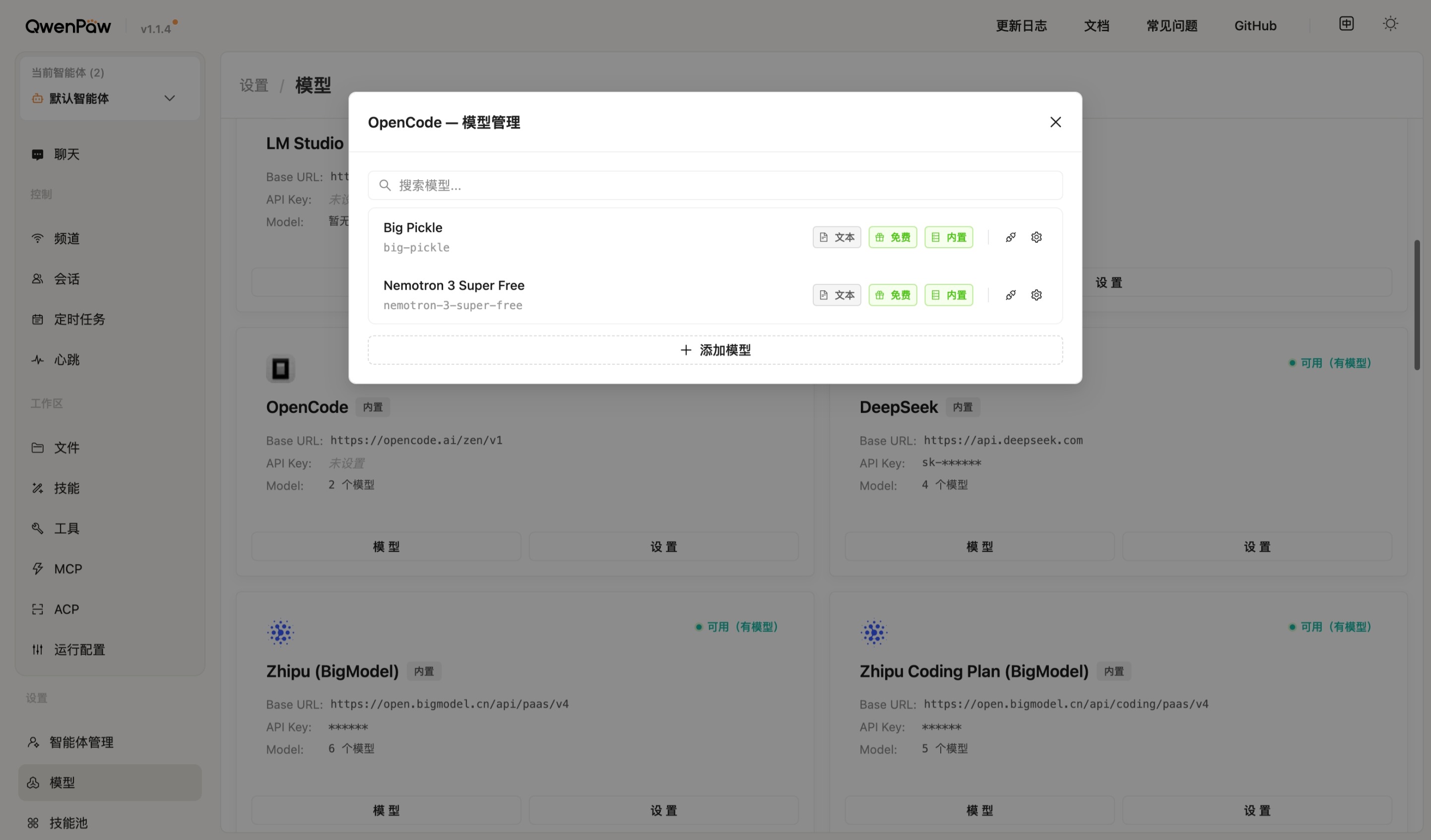
目前QwenPaw内置了OpenCode,Big Pickle和Nemotron 3 Super Free两个免费大模型,直接使用即可,需注意,该大模型可能会收集脱敏数据进行模型训练
2. 接入腾讯混元 2 模型
利用腾讯云旗下的云原生开发平台(CNB),巧妙获取免费的大模型 API 额度,将其完美对接到我们的 QwenPaw 中。
1. 登录 CNB 云原生构建平台
首先,打开腾讯云旗下的代码托管与云原生平台 CNB 官网(cnb.cool)。 点击页面右上角的登录,直接使用微信扫码即可快速登入。
2. 创建组织与空仓库
进入控制台后,根据系统界面的引导,先创建一个组织。 然后在该组织下创建一个空仓库(无需初始化代码,随意起个名字即可,后续调用 API 需要用到这个仓库路径)。
3. 生成并配置访问令牌 (Token)
点击页面右上角的个人头像,进入“个人设置”,在左侧边栏找到并点击“访问令牌”。点击添加访问令牌:
- 令牌名称: 随意输入(例如
qwenpaw)。 - 资源范围: 选择“指定仓库”,并在下拉菜单中选中你刚刚创建的那个空仓库。
- 授权范围: 向下滚动找到
repo-code选项,将其权限修改为“只读”。 拉到页面最下方点击“创建”,并务必妥善保存生成的那串访问令牌。
4. 获取专属大模型 API URL
前往 CNB 的 OpenAPI 调试网站(api.cnb.cool)。 在页面的右侧参数填写区域,找到 repo 字段,填入你的 组织名称/仓库名称。 填写后,下方的代码示例中会自动生成你的专属调用配置信息,请将里面的 URL 链接复制下来。
5. 在 QwenPaw 中添加 HunYuan 提供商
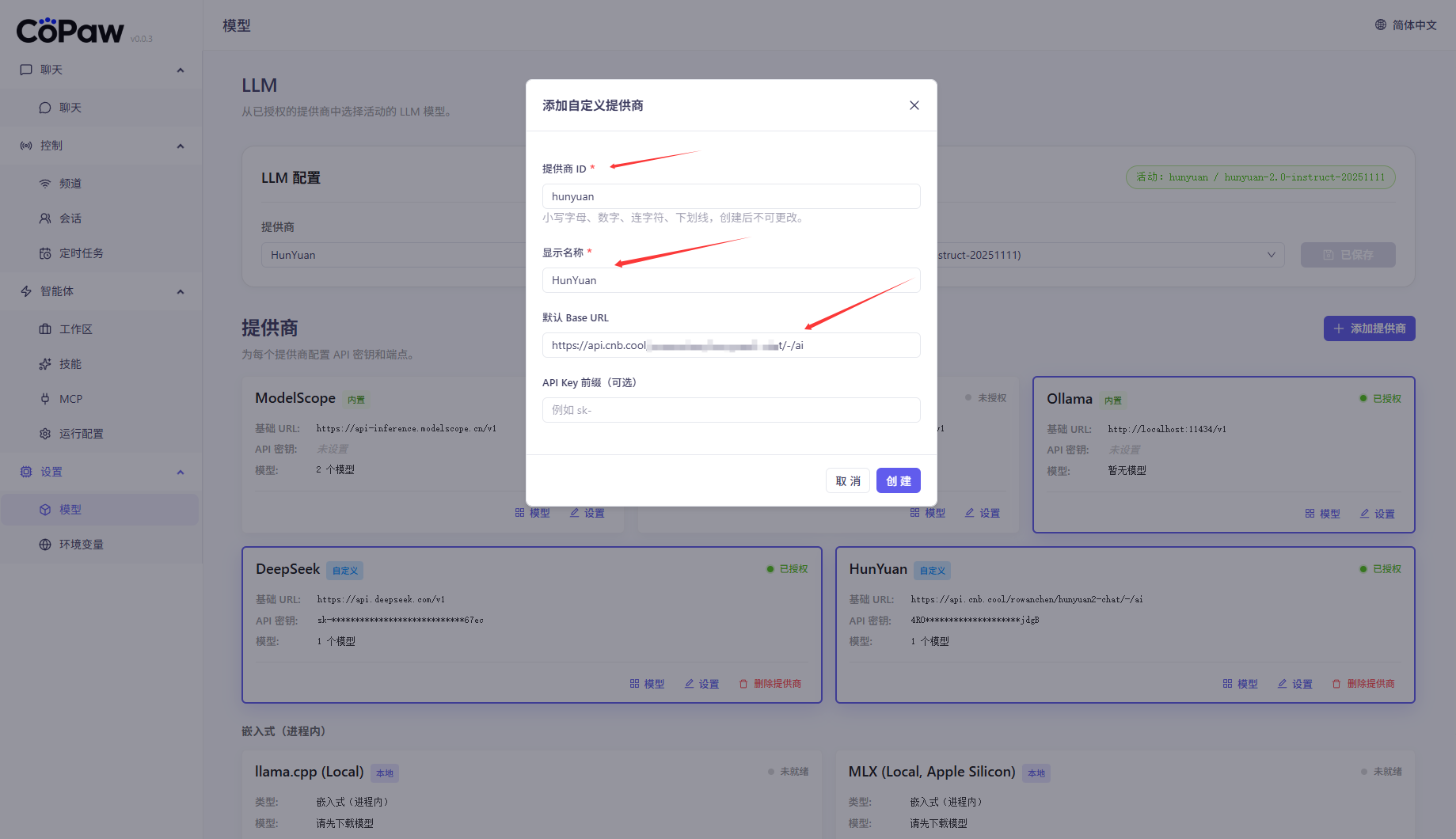
拿到所需信息后,返回 QwenPaw 的后台。 点击左侧“设置” -> “模型”,点击“添加提供商”,填写以下信息:
- 提供商 ID:
hunyuan(必须小写) - 显示名称:
HunYuan(随意填写,方便辨认即可) - 默认 Base URL: 粘贴你在上一步复制的 URL。⚠️ 核心注意: 这里只需要保留前缀部分,请手动删除 URL 末尾多余的路径,只保留到
/-/ai结尾即可(具体请严格对照下方截图)。 确认无误后点击“创建”。
6. 填写混元模型版本号
提供商创建后,点击该卡片右下角的“模型”。我们需要输入当前混元的正确模型标识(注意:官方后续可能会更新模型名称):
- 模型 ID:
hunyuan-2.0-instruct-20251111 - 模型名称:
hunyuan-2.0-instruct-20251111确认后,点击“添加模型”。
7. 绑定密钥并激活模型
接着,点击提供商卡片右下角的“设置”。 再次确认 Base URL 正确后,在 API Key 一栏填入我们在第 3 步保存的 CNB 访问令牌,点击“保存”。 然后,滚动到页面顶部的“LLM 配置”区域:
- 提供商: 下拉切换为
HunYuan - 模型: 下拉切换为你刚才添加的
hunyuan-2.0-instruct-20251111点击右侧的“保存”。
8. 测试你的零成本 AI 搭档
所有配置均已完成!点击左侧边栏最上方的“聊天”。 在输入框中向 AI 发送任意消息(例如:“你好,请做个自我介绍”)。只要能收到正常的文字输出,就代表 0 成本接入腾讯混元大模型的实战圆满成功!
三、Agent Skill 介绍
Skills 可以来自打包内置能力、本地技能池、Skills Hub 导入,或者你自己 写入的文件。
管理 Skill 有两种方式:
- 控制台: 在 控制台 的 工作区 → 技能 页面操作。
1、 安装wechat-article-writer和wechat-publisher-wemd技能
wechat-article-writer:公众号写作助手 – 专注公众号文章创作,从选题到成稿+自动配图的完整流程。触发词:”写公众号”、”公众号文章”、”推文”、”/wechat”
wechat-publisher-wemd:微信公众号发文自动化 skill。覆盖 Markdown 排版渲染(12 种内置主题 + 自定义主题)、正文图片上传、封面上传、草稿创建/更新/预览、人工确认发布、发布状态查询、素材/草稿/已发布文章查询。
安装比较简单复制提示词,发送给qwenpaw就可以了;安装 SKillHub 和技能,并设 SKillHub 为优先技能安装源
提示词:
请先检查是否已安装 SkillHub 商店,若未安装,请根据 https://skillhub.cn/install/skillhub.md 安装Skillhub商店,然后安装xxxxxxxxx技能。 若已安装,则直接安装xxxxxxxxx技能。
替换提示词内的xxxxxxxxx为要安装的技能,等待安装完成。
2、 配置技能,通过对话配置就行
2.1、获取凭证
- 登录 https://developers.weixin.qq.com/platform
- 进入「控制台 – 选择公众号」→「基础信息」
- 获取「开发者ID(AppID)」和「开发密钥(AppSecret)」
- 添加IP白名单(重要‼️负责无法发布文章)
2.2、配置到 qwenpaw
在编辑TOOLS.md 文件,添加:
## 微信公众号凭证
export WECHAT_APP_ID=你的AppID
export WECHAT_APP_SECRET=你的AppSecret
或者通过对话输入如下信息进行设置:
设置 公众号凭证,信息如下:
export WECHAT_APP_ID=你的AppID
export WECHAT_APP_SECRET=你的AppSecret
2.3、配置 IP 白名单
⚠️ 这是关键步骤!
第一步:查询服务器公网 IP
curl ifconfig.me第二步:添加到公众号后台
- 登录 https://developers.weixin.qq. com/platform
- 进入「控制台 – 选择公众号」→「基础信息」
- 找到「IP白名单」
- 添加刚才查询到的 IP 地址
四、实战:使用 QwenPaw 自动发布公众号文章
告诉 QwenPaw 你的需求,通过触发词:”写公众号”、”公众号文章”、”推文”、”/wechat”;即可激活
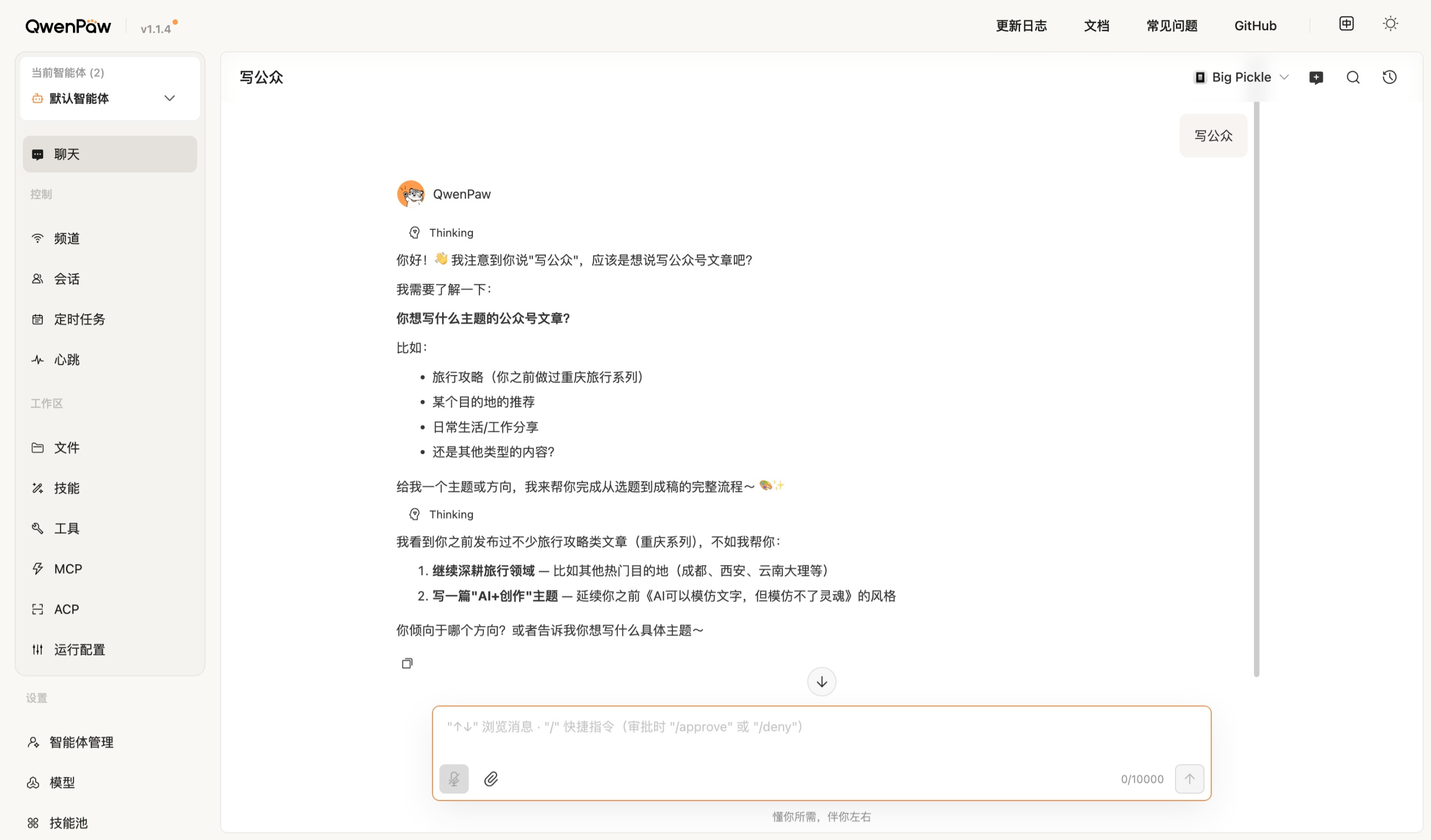
交互式完成文章创作,在创作完成后通过对话直接发布到公众号草稿箱,记得不要正式发布
发布技能调用了智谱api需要在发布时告知技能不生成图片,图片在你审稿是自己添加就好了不然得收费,智谱API图片生成0.1元一张,一片文章需要生成四张
四、自动发布微信公众号文章
如何实现自动发文?
我们依赖的是QwenPaw的定时任务,在QwenPaw后台—控制—定时任务—创建任务
请求内容:
[
  {
    "content": [
      {
        "text": "通过 curl -X POST https://uapis.cn/api/v1/search/aggregate -H Content-Type:application/json -d {\"query\":\"文章方向\"} 获取热门文章方向,写一篇该文章方向公众号文章不生成相关图片,只发布到公众号草稿箱,不正式发布",
        "type": "text"
      }
    ],
    "role": "user",
    "type": "message"
  }
]
其他根据实际填写“保存”后记得启用任务;获取文章主题的API是一个免费的随时失效。
创建任务推荐在对话中创建,发送下面内容给QwenPaw:
新建任务:每天两点,通过 curl -X POST https://uapis.cn/api/v1/search/aggregate -H Content-Type:application/json -d {\"query\":\"文章方向\"} 获取热门文章方向,写一篇该文章方向公众号文章不生成图片,只发布到公众号草稿箱,不正式发布我的方案:
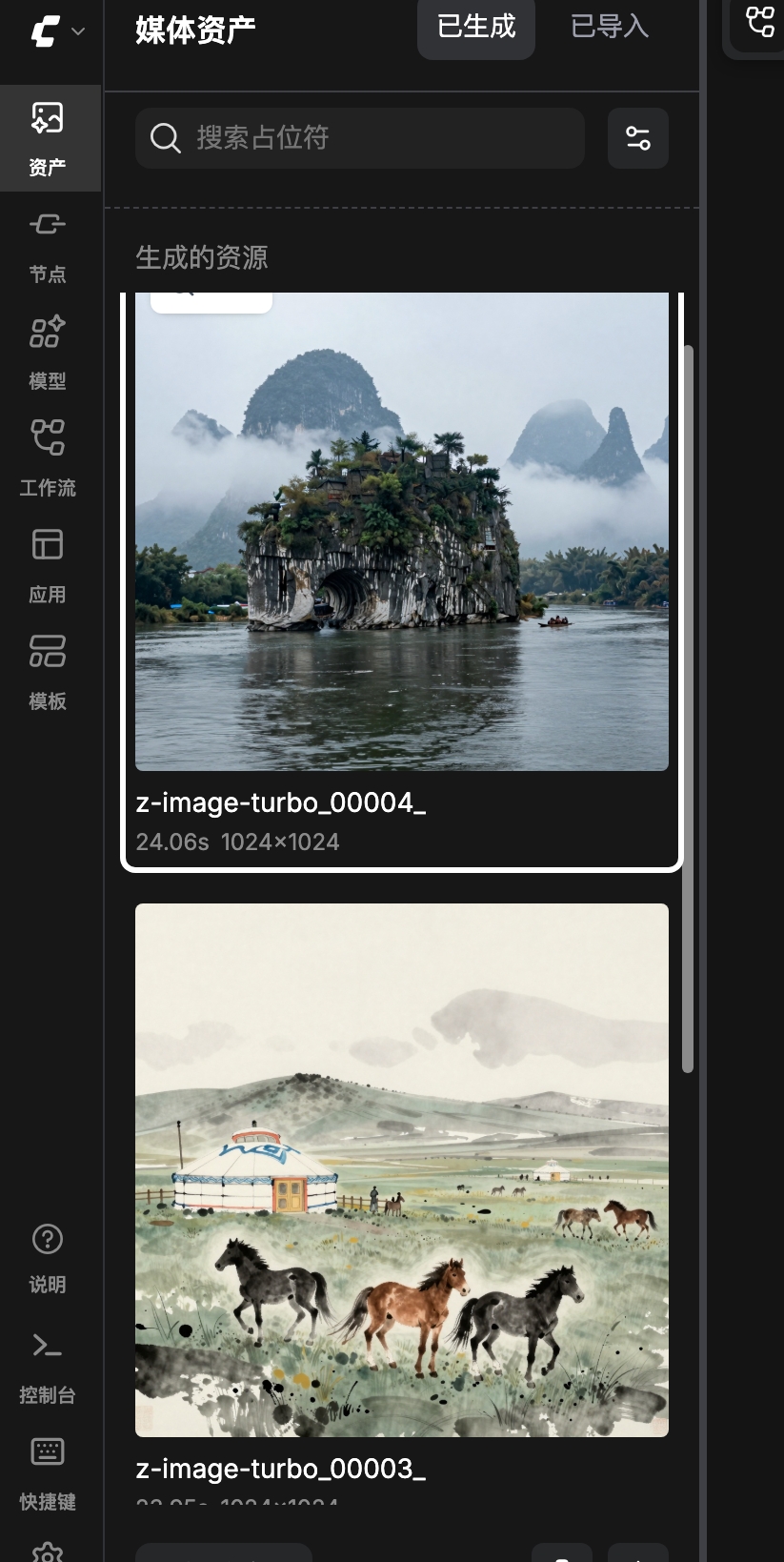
本地nas安装1panel面板和comfyUI,用comfyUI创建图片减小开支,QwenPaw使用免费大模型负责创作文章,通过comfyui技能链接QwenPaw和comfyUI;我的任务请求内容:
[
  {
    "content": [
      {
        "text": "通过 curl -X POST https://uapis.cn/api/v1/search/aggregate -H Content-Type:application/json -d {\"query\":\"本月热门旅游地\"} 获取热门旅游目的地,写一篇目的地相关旅行攻略公众号文章,通过comfyui技能的/app/working/workspaces/default/media/412f6bde0c694d8cbfa26eb28d204e21_image_z_image_turbo.json工作流生成相关图片,只发布到公众号草稿箱,不正式发布",
        "type": "text"
      }
    ],
    "role": "user",
    "type": "message"
  }
]
comfyUI使用的是模版:Z-image:文生图,导出工作流API发给QwenPaw就好了,效果还不错。
本站所有文章,如无特殊说明或标注,均为本站原创发布。
任何个人或组织,在未征得本站同意时,禁止复制、盗用、采集、发布本站内容到任何网站、书籍等各类媒体平台。
如若本站内容侵犯了原著者的合法权益,可联系我们进行处理。